ファイルを開く
- デスクトップ上の秀丸のアイコンを左ダブルクリックして、秀丸を起動します。

- 秀丸が起動したら、メニューの→を選択して、ダイアログボックスを表示します。
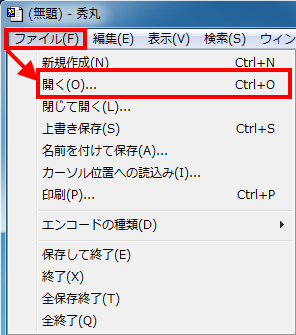 開く]を選択" />
 - これがのダイアログボックスです。
![[ファイルを開く]のダイアログボックス](images/04.png)
- で、開きたいファイルのあるドライブを指定します。を左クリックしてドライブのリストを表示し、ドライブを指定してください。
- フロッピーディスクならを選択します。
- その他のフォルダやUSBドライブなどにファイルがある場合は、適宜選択してください。
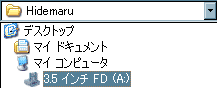
- ドライブを選択すると、ドライブの下に下位フォルダ一覧が表示されます。
- 目的のファイルがあるフォルダ(サブフォルダ)まで、フォルダを一つ一つ左ダブルクリックします。
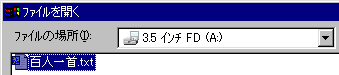
- 場所を指定したら、下の画面にそのフォルダの中にある秀丸で開けるファイル一覧が表示されます。
- 最後に、目的のファイルを左クリックして選択してを左クリックすると、ファイルが開きます。
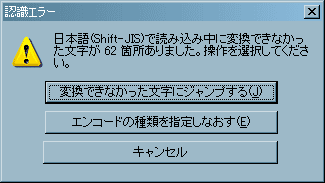
- 通常、読み込む際には秀丸が文字コードを自動で判別して開きますが、その際、判別ミスで上手く読めなかった場合、以下のダイアログボックスが開きます。この表示が出たら、を選択して、文字コード(エンコード)を指定して下さい。
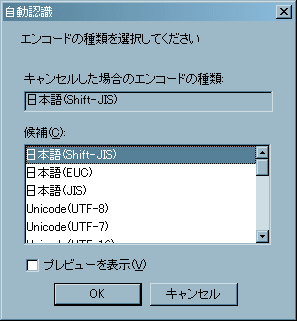
- を選択すると、以下のダイアログボックスが表示されます。[候補]以下の部分で開きたいファイルの文字コード(エンコード)を指定して、をクリックして下さい。
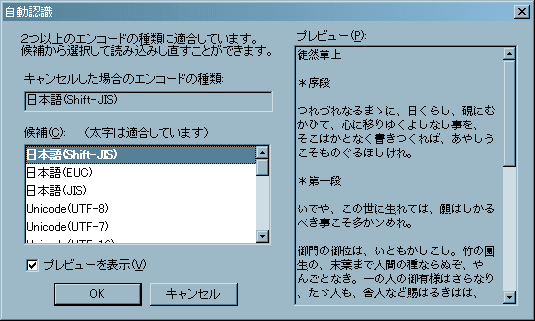
- その際、[プレビューを表示]にチェックを入れると、選択した文字コード(エンコード)での表示を確認できます。
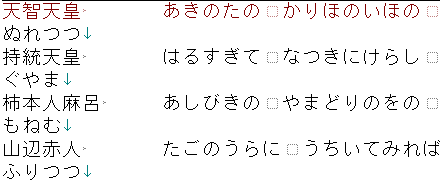
- 文字化け無く正常に表示されました。
文字コードを指定してファイルを開く
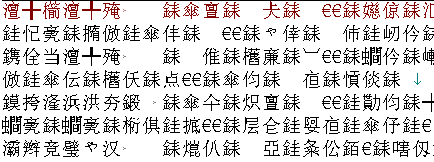
- もし、画面の文字列が化けしてしまっている場合には、「文字コードを指定しなおす」必要があります。
- メニューーの→→を選択します。
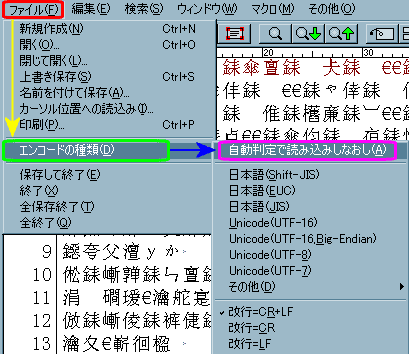
- これは、現在開いているファイルの文字コードを秀丸に自動で判定してもらって開き直すという機能です。
- 大抵の文字化けはこれで解消されるはずですが、もしこの方法で解消されなければ、→具体的なエンコードを指定してください。
- 最初から文字コードを指定してファイルを開きたい場合は、メニューの→を選択して以下の手順を実行してください。
- ダイアログボックスの画面は、先ほどと同じです。開きたいファイルをを参考に指定してください。但し、最後にを左クリックする前に、の所で、開きたいファイルの文字コードを指定する必要があります。
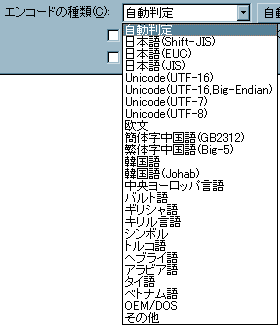
- 横のを左クリックすると、秀丸で読み込める文字コードの一覧が表示されます。
- 次に、読み込みたいファイルの文字コードを左クリックで選択します。
- 文字コードを指定したら、ファイルが指定されているかどうか確認をして、最後にを左クリックしてください。
- これで文字化けが解消されます。