 とするには―
送り仮名を入力する
送り仮名の入力には、「ルビ」を利用します。
- はじめに、送り仮名をつけたい文字を選択して、メニューの[書式]→[拡張書式]→[ルビ]を選択します。
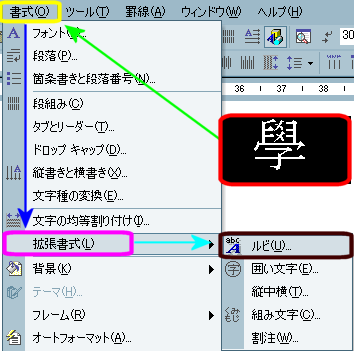
- ルビのダイアログボックスが表示されたら、送り仮名を入力します。
- ルビのダイアログボックスの説明は、こちらを参照してください。
- 送り仮名は、「カタカナ」で入力します。
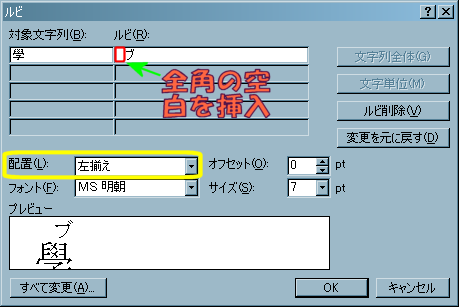
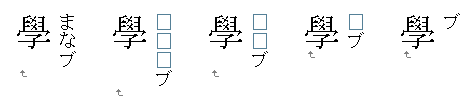
- 通常、送り仮名は文字の右下につけますが、これをルビで実現するためには、「文字の配置」は「左揃え」にし、「ルビ」の読みの前に[全角空白]を適当な数だけ入力して、親文字とのバランスをとります(下図参照)。
- [読み+送り仮名]を入力する場合、[読み]を平仮名・[送り仮名]をカタカナで入力しますが、その場合には[全角空白]を入れない方がバランスはよくなります。(下図参照)
- ルビの初期設定のサイズは、ルビを振る文字の半分です。文字組みの見た目や読みやすさを勘案して、[サイズ]の所で適当な大きさに設定しましょう。
- ルビを入力した場合、前後の行間が自動的に設定されてしまいますので、ルビが無い行とのバランスが悪くなります。
- その場合は、行間を固定する必要があります。こちらを参照して設定してください。
- 行間は、[文字の大きさ]+[ルビの大きさ]+[余白]を目安に設定しましょう。
もちろん、同じ送り仮名の文字があるならば、一つだけ送り仮名を設定して、後はそれを[範囲選択してコピー]→[必要な場所で貼り付け]すれば、幾らでも複製できます。
一つ一つ作るような面倒な事はなるべくしないで、手を抜ける所は手を抜きましょう。
レ点(返り点)を入力する
当然ですが、漢文は中国語なので日本語とは語順が異なります。
そこで、漢文を日本語で読めるようにするために、語順を日本語のそれに合わせて読むために作られた記号が「返り点」です。
返り点自体は平安時代の初期から見られますが、現在のような複雑な形式は、江戸時代に出来上がりました。
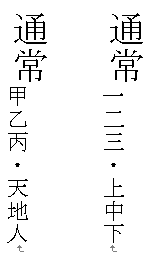
- 返り点の例
-
- レ点
- 一二点
- 上中下点
- 甲乙丙
- 天地人
これらは、単独で利用される返り点です。
返り点の作成方法
レ点のような単純な返り点は、「レ(カタカナの「レ」)」「一」「二」等の文字を入力し、それを「下付き文字」に変換して作成します。


 のような複雑な返り点は、
- 返り点にする文字を入力します。
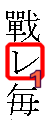
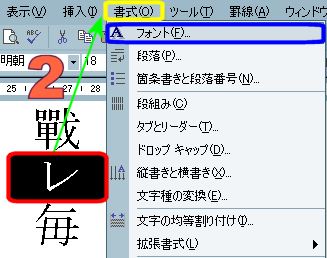
- 返り点にする文字を選択して、メニューの[書式]→[フォント]を選択してください。
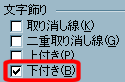
- [フォント]のダイアログボックスが表示されますので、[文字飾り]の部分にある[下付き]にチェックを入れて、[OK]を左クリックします。
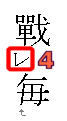
- これでレ点が出来上がりました。
- 同様に一二点・甲乙丙点・天地人点も作成出来ます。
書式のコピーで手抜き入力
返り点を一つ作ってしまえば、後はそれを[範囲選択してコピー]→[必要な場所で貼り付け]する事で、幾らでも複製できます。
一つ一つ作るような面倒な事はなるべくしないで、手を抜ける所は手を抜きましょう。
異なる返り点が出てきた場合も、一々個別に[下付き文字]にする必要はありません。
[書式のコピー]を利用すれば、あっという間に返り点に早変わりです。
- 一つだけ、返り点にする文字を[下付き文字]にしておきます。
- 今付けた返り点を選択します。
- ツールバーの[書式をコピー]を
 左クリックします。
 - マウスカーソルが
 の形になります。
 - になったら、返り点にする文字を左ドラッグして範囲選択します。
- 範囲選択後、左ボタンを離すと、返り点サイズに変更されます。
通常、[書式のコピー]は一文字毎にしか実行できませんが、複数個所に同じ書式をコピーしたい場合は、以下のようにしてください。
- 上の操作の3.の時にを[左ダブルクリック]します。
- が凹んだままの状態
 になります。
 - 4~6の操作を行います。
- マウスカーソルがのままになっているはずですので、再度4~6の操作を、必要な文字に対して実行してください。
- 通常の編集状態に戻るには、を左クリックしてにしてください。
裏技―フィールドコードを使いこなせ―
上記の方法を利用すれば、返り点は入力可能です。
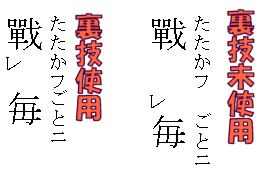
しかし、この方法では送り仮名のラインより下に返り点が位置する事になりますので、バランスが少々悪くなるのが難点です(下図右参照)。
そこで、その状態を解消するための裏技を紹介しましょう。この技を使えば、下左図のように、送り仮名の内側に返り点を配置することができます。
裏技とは、[フィールドコード]を利用して、直接ルビの細かい設定を編集することです。
この機能は[再読文字]に左右送り仮名をつける時にも利用します。
以下、やり方について説明します。
- ルビで送り仮名を付けます。
- 送り仮名を付けた文字の直前にマウスカーソルを移動します。該当文字がグレーの網掛けで表示されるはずです。
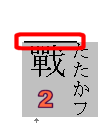
- その状態になったら、[Shift]キーを押しながら[F9]キーを押してください。
- グレーの網掛けの中にマウスカーソルを移動して右クリックし、表示されたコンテキストメニューから[フィールドコードの表示/非表示]を選択して結構です。
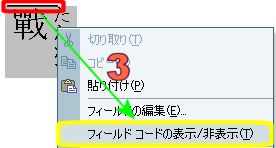
- フィールドコードが表示されました。

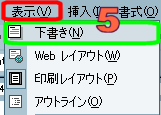
- この状態だとフィールドコードが見難いので、[下書き表示]に切り替えて横書きで表示しましょう。
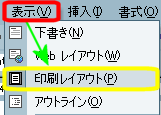
- メニューの[表示]→[下書き]を選択します。これで横書きに表示されます。

- 元に戻したい場合には、メニューの[表示]→[印刷レイアウト]を選択してください。
- 返り点を入力します。マウスカーソルを「戰」の直後に左クリックして移動し、「レ」を入力します。

- [レ点(返り点)を入力する]と同様に、「レ」を範囲選択してから[フォント]のダイアログボックスを表示し、[下付き文字]に変更してください。
- 最後に、[Shift]キーと[F9]キーを同時に押して、フィールドコードを非表示にします。
- これで、送り仮名と同じラインに返り点が付きます。

この方法だと、レイアウト的には綺麗になりますが、書式のコピーで手抜き入力で紹介した方法を使う場合にも、新たに返り点を入力する文字のフィールドコードを開いてから書式をコピーする必要があるので、手続き的に面倒になります。その辺は、綺麗な方か手間を少なくする方かを適宜選択してください。、
ここでは、Wordを利用して漢文に送りがなや、レ点や一二点などの基本的な訓点を付ける方法について解説します。