グラフを貼り付ける―表と同一シート上に貼り付け―
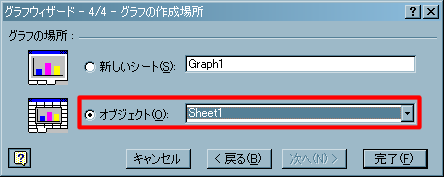
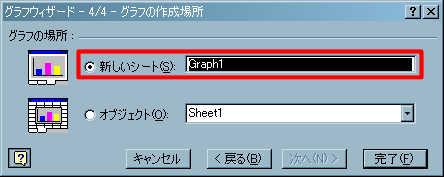
- ステップ4に移動すると、以下のダイアログボックスが表示されます。
- 初期状態では[オブジェクト]が選択されています。
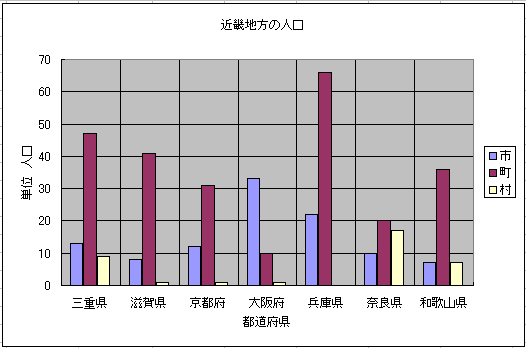
- こちらの状態で[完了]を左クリックすると、グラフは任意のシート上に[グラフオブジェクト]として貼り付けられます。
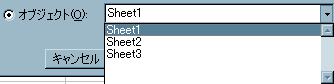
- 初期状態では、元の表と同一シートが選択されています。別なシートに貼り付けたい場合は、[▼]を左クリックしてリストを表示し、目的のシートを選択してください。
グラフ表示をグラフシートに切り替え
- グラフ表示を[グラフシート]に切り替えたい場合は、以下の手順を実行してください。
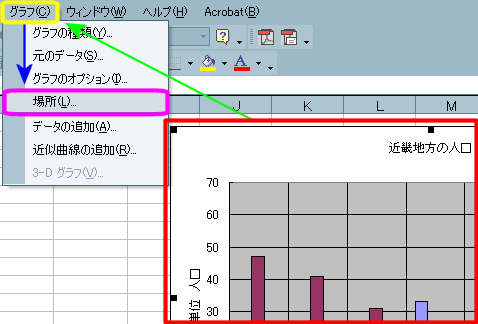
- グラフにマウスカーソルを合わせて左クリックします。
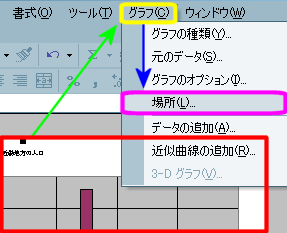
- メニューが切り替わったのを確認したら、メニューの[グラフ]→[場所]を選択してください。
- [グラフの場所]のダイアログボックスが表示されます。
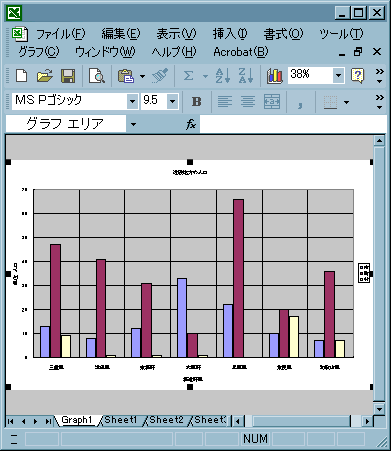
- [新しいシート]を選択して[OK]を押せば、グラフだけを表示する新しいシートが作成され、グラフがそこに表示されます。
グラフを貼り付ける―グラフシートに貼り付け―
- ステップ4に移動すると、以下のダイアログボックスが表示されます。
- 初期状態では[オブジェクト]が選択されています。
- [新しいシート]を選択して[完了]を左クリックすると、[グラフシート]に貼り付けられます。
グラフ表示をグラフオブジェクトに切り替え
- グラフ表示を[グラフオブジェクト]に切り替えたい場合は、以下の手順を実行してください。
- グラフにマウスカーソルを合わせて左クリックします。
- メニューが切り替わったのを確認したら、メニューの[グラフ]→[場所]を選択してください。
- [グラフの場所]のダイアログボックスが表示されます。
- [オブジェクト]を選択して[OK]を押せば、グラフがシート内のオブジェクトとして貼り付けられます。
Copyright© by Takahito Yamada All rights reserved since 1997
睡人亭謹製