言語を切り替える
中国語を入力するためには、IMEを日本語用(Microsoft Office IME 2010)から中国語用のIMEであるcWnnに切り替える必要があります。
そのためには、二段階の操作が必要になります。
- 第一段階として「入力言語を[日本語]から[中国語(簡体字もしくは繁体字)]に切り替えます。
- その次に「切り替えた入力言語から目的とするIME(ここではChineseWriter9)を選択」します。
それでは、順に説明していきましょう。
言語を中国語に切り替え
始めに、[言語バー]の の言語のボタン(日本語の場合はJP)を左クリックします(日本語IMEが選択されている場合)。
左クリックすると、選択可能な言語の一覧が表示されます。
その中から目的の言語にマウスカーソルを合わせて左クリックします。
[中国語(中国)]
簡体字中国語(GB)の場合は以下のように選択してください。
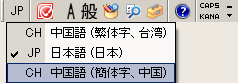
言語が切り替わりました。
[中国語(中国)]→簡体字中国語(GB)

[中国語(台湾)]
繁体字中国語(BIG5)の場合は以下のように選択してください。
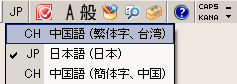
言語が切り替わりました。
[中国語(台湾)]→繁体字中国語(BIG5)

言語を日本語に戻す
日本語に戻す場合も。中国語に切り替える手順と同様です。
[言語バー]の言語一覧を左クリックしてリストを表示します。
一番上にある[日本語]にマウスカーソルを合わせて左クリックしてください。
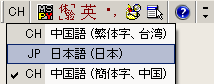
IMEをcWnnに切り替え
言語を中国語に切り替えたら、各言語に含まれているIMEから目的のIMEを選択します。
[言語バー]の各言語の横にあるIME一覧にマウスカーソルを合わせて左クリックします。
選択可能なIMEのリストが表示されます。
リストが表示されたら、目的のIMEにマウスカーソルを合わせて左クリックしてください。
ここでは[中国語入力システムcWnn5]を選択します。
簡体字中国語(GB)の場合

繁体字中国語(BIG5)の場合
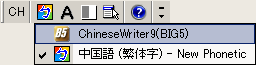
IMEが切り替わりました。
切り替わると、ChineseWriterのIMEバーが表示されるはずです。
簡体字中国語(GB)の場合

繁体字中国語(BIG5)の場合

これで中国語の入力準備が整いました。それでは、実際に入力してみましょう。
実際に入力してみよう
上にも書いたように、中国語の入力はPin Yin(ピンイン)という発音表記法に従って行います。
始めに、Alt+半角/全角キーを押して(IMEをオンにする)、入力が出来る状態にします。
IMEがオンになると、ダイアログボックスの表示が変わります。
簡体字中国語(GB)の場合
→
繁体字中国語(BIG5)の場合
→
そのまま、日本語を入力する感覚で、ピンインを打ち込んでいきます。
簡体字中国語(GB)の場合
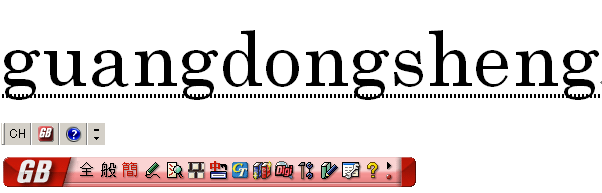
繁体字中国語(BIG5)の場合
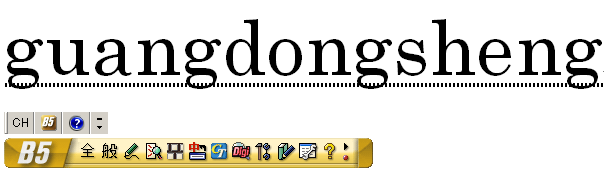
スペースキーを押すと変換されます。
最後にEnterキーを押して確定してください。
簡体字中国語(GB)の場合
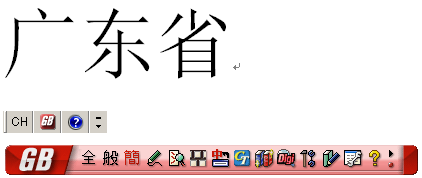
繁体字中国語(BIG5)の場合
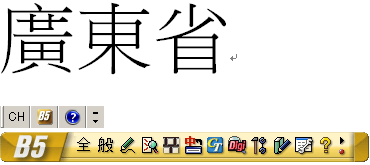
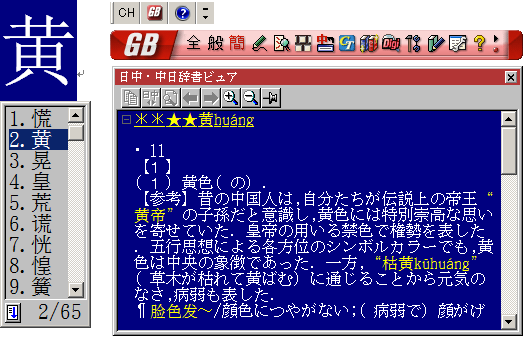
他の変換候補を表示させたい場合は、スペースキーを二回押しましょう。
すると、いくつか別な候補が表示されます。
目的の候補が見つかったら、該当の番号を左クリックするかその数値をキーボードで直接押してください。
複数のページに変換候補が跨っている場合には、スクロールバーを適宜動かすか、キーボードのPageUpPageDownキーを押して画面を切り替えてください。
簡体字中国語(GB)の場合
繁体字中国語(BIG5)の場合
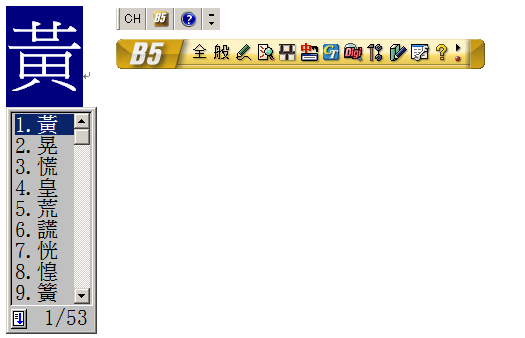
変換候補表示時には上図のような簡易辞書引きウィンドゥが開きますので、自分で意味を確認出来ます。但し、この機能は、BIG5変換の時には表示されません。
他にも様々な機能がありますが、一番基本的な変換方法は以上の流れになります。
もし入力して確定した後に一部の文字が「・」のように、正常に表示されていない場合は、該当する文字列を選択して、ツールバーの[フォント]から[SimSun(簡体字中国語 GB)][MingLiU(繁体字中国語 BIG5)]をそれぞれ選択すれば、きちんと文字が表示されます。